Nutzung von KeePassXC im TightGate-Pro
Das Programm KeePassXC ist ein lokal arbeitender Passwortmanager zur sicheren Speicherung und Verwaltung von Zugangsdaten in einer verschlüsselten Datenbank. Die Datenbank ist Datei-basiert und liegt lokal auf TightGate-Pro, es ist daher keine Cloud-Anbindung erforderlich.
Installation
Damit KeePassXC auf TightGate-Pro läuft ist das Programm zusätzlich zu installieren. Bitte beachten Sie, dass das Programm bei TightGate-Pro Clustern vorab auf jedem Node einzeln zu installieren ist. Die Installation erfolgt so:
- Anmelden als Administrator update und Auswahl des Menüpunkts Optionale Pakete hinzufügen.
- Es ist das optionale Paket webext-keepassxc-browser auszuwählen und zu installieren. (Das Paket beinhaltet sowohl das KeePassXC-Programm, wie auch das keepassxc Browser-Add-on für Firefox. Die KeePassXC-Erweiterung für Google-Chrome muss manuell hinzugefügt werden.)
Hinweis
Die offizielle Dokumentation (in englisch) zu KeePassXC kann hier aufgerufen werden: https://keepassxc.org/docs/KeePassXC_UserGuide
Start und Benutzeroberfläche
Nach der Installation startet beim Aufruf des TightGate-Viewers das KeePassXC automatisch. Wird das KeePassXC zum ersten mal gestartet, muss eine neue Datenbank angelegt werden oder einen bestehende Datenbank verknüpft werden.
Erstellen einer neuen Datenbank
- Datenbank > Neue Datenbank
- Name und Beschreibung vergeben
- Verschlüsselungseinstellungen wählen (Standard empfohlen)
- Hauptschlüssel definieren: (Master-Passwort)
👉 Best Practices:- Mind. 12-16 Zeichen
- Mischung aus Groß-/Kleinbuchstaben, Zahlen, Sonderzeichen
- Kein Wiederverwenden von Passwörtern
- Die Datei wird als .kdbx-Datei im Ordner transfer gespeichert: Beispiel: internet-pw.kdbx
Verwenden einer bestehenden Datenbank
Soll eine bestehende Datenbank verwendet werden, so ist diese vorab über die TightGate-Schleuse in das Transfer-Verzeichnis des Benutzers zu legen.
Die Übertragung der DB kann entweder durch den Admin transfer erfolgen oder durch die Nutzer selbst. Im Fall dass Nutzer die Datenbank selbstständig übertragen sollen, ist darauf zu achten, dass in der Upload-Berechtigung für den Nutzer der MIME-Typ application/octet-stream freigegeben ist.
Eine bestehende Datenbank wird im KeePassXC wie folgt verwendet:
- Datenbank > Öffnen
- Datenbank (.kdbx-Datei) auswählen
- Master-Passwort eingeben
KeePassXC konfigurieren
Folgende Werte sollten abweichend von der Standardeinstellung im KeePassXC unter Werkzeuge > Einstellungen konfiguriert werden:
| In der Kategorie Allgemein > Programmstart | |
| Menüpunkt | Empfohlener Wert |
|---|---|
| KeePassXC beim Systemstart automatisch starten | Ja |
| Bei Programmstart Fenster minimieren | ja |
| Fenster nach Entsperren der Datenbank minimieren | ja |
| In der Kategorie Allgemein > Benutzeroberfläche | |
| Menüpunkt | Empfohlener Wert |
| Minimieren, statt Programm zu beenden | ja |
| Taskleistensymbol anzeigen | ja |
| Taskleistensymbol | Bunt |
Browser-Integration
Damit der Firefox / Chrome-Browser die Passwortdatenbank von KeePassXC direkt nutzen kann, ist diese im jeweiligen Browser zu aktivieren. So erfolgt die Aktivierung:
- Werkzeuge > Einstellungen > Browser-Integration
- Menüpunkt Browserintegration aktivieren auswählen
- Im Menüpunkt Integration für diese Browser aktivieren die folgenden Browser aktivieren: Firefox und bei Bedarf Google-Chrome.
- Mit OK bestätigen.
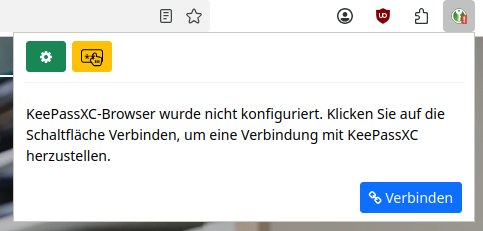
- Im Firefox / Chrome-Browser die keepassxc-Erweiterung öffnen und dort die Schaltfläche Verbinden auswählen.
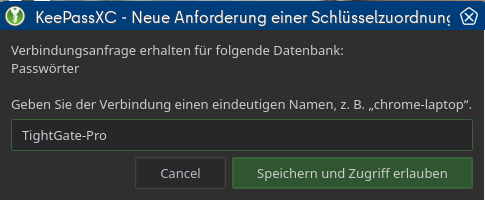
- In der KeePassXC-Erweiterung der Verbindung einen eindeutigen Namen vergeben und über die Schaltfläche Speichern und Zugriff erlauben die Verbindung zur KeePassXC-Datenbank bestätigen.